Sebuah catatan sederhana mengenai berbagai hal dalam hidup. Insya Allah tidak hanya ilmu dunia, namun juga ilmu akhirat. Kesalahan bukan tanggung jawab penulis. Semoga Bermanfaat.

Friday, February 06, 2015

Install CMS Formulasi


          Siang teman,, Kali ini kita akan belajar lagi tentang CMS Formulasi. Gimana dan apa sih itu, mari kita bahas.. 

            Saat ini banyak sekali layanan pembuatan website baik yang gratisan maupun berbayar. Ambil contoh saja Blogger, layanan blog 100% gratis milik Raksasa Internet Google ini dapat menjadi media bagi sekolah untuk memperkenalkan diri kepada "dunia luar". Dengan keamanan yang sangat terjamin dan fasilitas yang cukup lengkap. Akan tetapi, untuk kebutuhan sekolah yang cukup komplek terutama untuk SMP, SMA, dan SMK, sekolah membutuhkan engine website tersendiri yang mampu menjangkau seluruh kebutuhan sekolah, dari database guru, perpustakaan online, PPDB Online, berita, hingga alumni sekolah. Kita mungkin telah mengenal engine Wordpress, Joomla, atau Drupal. Mereka memang memberikan layanan yang cukup prima bagi pengelola website baik umum atau sekolah. Yang perlu kita ketahui dan sadari adalah ada karya hebat anak bangsa dalam membangun mesin website untuk sekolah yang sangat canggih dan lengkap, bahkan anda tidak perlu lagi mencari modul/ plugin untuk PPDB Online, Database guru, E-learning, Digital Library, hingga template. CMS Formulasi merupakan engine CMS yang cukup lengkap dan telah banyak digunakan oelh sekolah-sekolah di Indonesia, utamanya lagi adalah CMS ini buatan anak bangsa. Dibawah naungan LPMP Provinsi Jawa Tengah, CMS Formulasi mulai menunjukkan tajinya sebagai mesin CMS yang cukup lengkap dan canggih. Kelengkapan fasilitas apa saja yang diberikan oleh CMS Formulasi ini?

Fitur CMS Formulasi

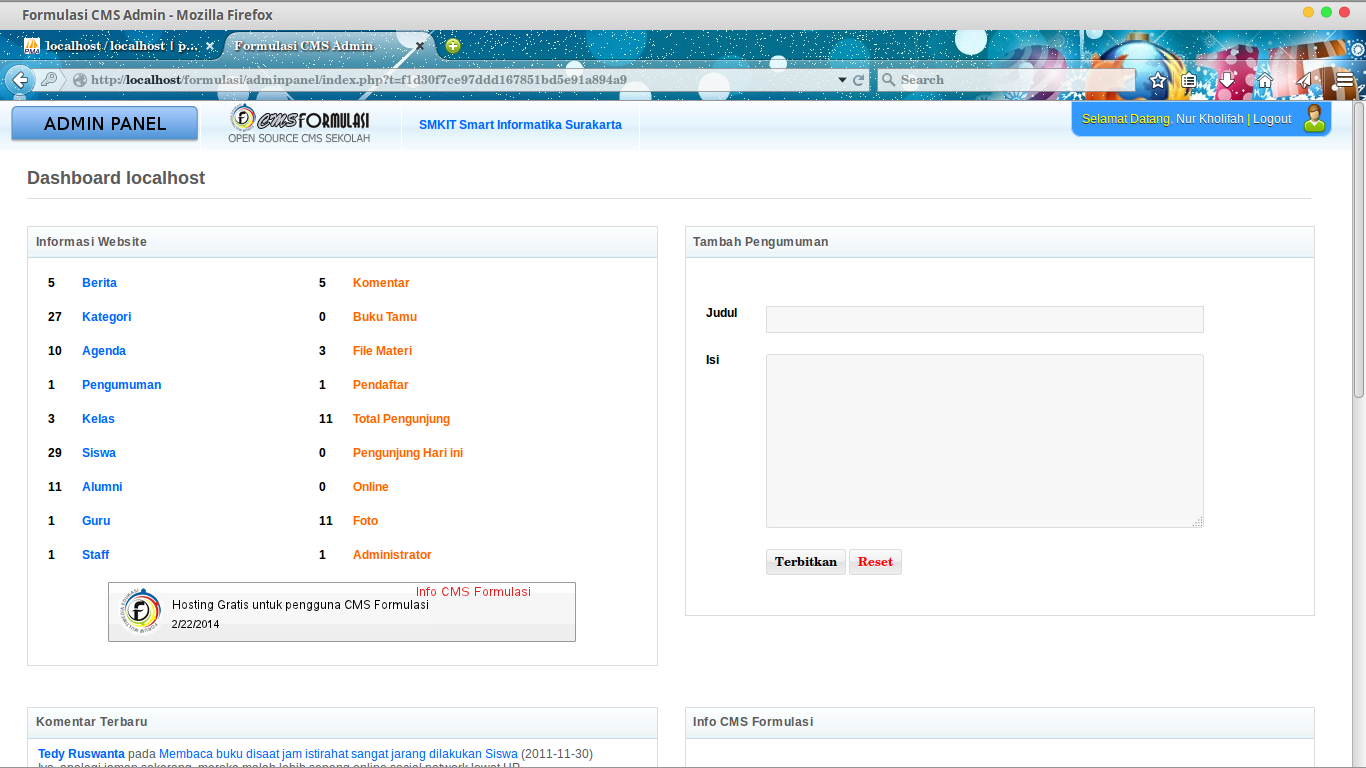
                Admin Panel yang User Friendly Admin dapat mengelola web sekolah dengan sangat mudah, karena tampilan dashboard sangat nyaman, bagi anda yang pernah memakai Joomla atau Worpress, mengelola web ini cukup mudah.

               E-learning Salah satu fitur yang paling utama dari engine CMS Formulai ini adalah Guru dapat membuat kelas maya dalam pembelajaran. Guru juga dapat membuat soal baik uraian maupun pilihan ganda. Sebuah revolusi pembelajaran bagi guru.

               News Seperti halnya website pada umumnya, berita menjadi salah satu fitur yang wajib ada. Demikian juga dengan sekolah yang memiliki banyak kegiatan. Webssite dapat dipergunakan sebagai media interaksi antara sekolah dengan pihak luar (Wali murid, Masyarakat, LSM atau pihak-pihak yang peduli dengan pendidikan). Mesin Pencari CMS Formulasi juga memiliki fitur Search Engine dan dapat diintregasikan ke Google Search

             Album Foto Setiap kegiatan sekolah umumnya selalu didokumentasikan, CMS Formulasi memberikan kemudahan bagi admin web untuk mengelola galeri foto untuk ditampilkan di website.Guest Book Merupakan layanan interaksi pagi pengunjung web dan sekolah.

              PSB Online Salah satu unggulan sekolah bermutu adalah melakukan sistem penerimaan peserta didik baru secara online. Jika menggunakan engine, terutama buuatan luar negeri kita harus membuat modul sendiri, maka dengan CMS Formulasi fitur PPDB Online langsung terintegrasi.
Tentunya masih banyak fitur-fitur yang tersedia dalam CMS Formulasi ini. Yang membanggakan adalah Engine ini buatan anak negeri dan memiliki banyak pengembang yang merelakan waktu dan tenaga sebagai relawan untuk berkontribusi demi kemajuan pendidikan.


Cara installasi :

  • Buka terminal lalu masuk ke /var/www/html. Bisa dengan perintah #cd /var/www/html

  •  Download dulu paketnya, bisa dengan perintah  #wget http://nchc.dl.sourceforge.net/project/cmsformulasi/core/Versi%202/cms_formulasi_lite_2_1_0.zip    .

  • Kemudian, unzip paket yang telah di download tadi. Bisa dengan perintah #unzip <nama file> .

  • Next,, kita rename file hasil unzip tadi dengan nama formulasi. Ketikkan #mv <nama file> formulasi .  

  • Beri hak akses dan permission, dengan perintah #chmod 755 formulasi lalu #chown -R www-data:www-data formulasi .


  • Sekarang, kita buat database di phpmyadmin. Buat dengan nama formulasi. 


  •  Buka tab baru, lalu ketikkan localhost/formulasi.


    Beri ceklist pada keterangan "saya setuju...." lalu klik install.


  •  Isikan data yang diminta lalu klik install


    Ada loading, tapi sebentar kok.. :)


  •  Pilih tujuan pembuatan website anda lalu klik lanjut.


  •  Selanjutnya, isikan data yang diminta.


    Klik lanjutkan..


  •  Masukkan kembali data yang diminta yak.. Kudu sabarr...


  •  Klik selesai..


  •  Masukkan username password dan kode uniknya lalu log in.


Selesai... :) Selamat mencoba..


Thursday, February 05, 2015

Install Drupal


              Drupal adalah sebuah perangkat lunak sistem manajemen konten yang bebas dan terbuka yang di distribusikan dibawah lisensi GPL, pengembangan dan perawatannya dilakukan oleh ribuan komunitas pengguna dan pengembang di seluruh dunia. Dibuat dengan bahasa pemrograman PHP, Drupal dapat dipasang pada beberapa jenis database seperti MySQL, PostgreSQL, SQLite,MariaDB dan juga MsSQL. Web server yang mendukung diantaranya Apache, Nginx, IIS yang berjalan pada sistem operasi Cross-platform seperti Microsoft Windows, Mac OS X, Linux dan FreeBSD. Drupal dapat diunduh secara bebas dan dapat digunakan secara bebas, sehingga memungkinkan setiap orang baik secara individu maupun komunitas untuk mempublikasi, mengatur, mengelola dan mengorganisir berbagai jenis dari isi/konten pada website. Kemampuannya tidak sekedar sebagai CMS, namun dengan modul API-nya Drupal juga dapat digunakan sebagai CMF dalam membangun aplikasi berbasis Web.

             Drupal dapat digunakan untuk membangun :

  • Portal Web Komunitas

  • Forum Diskusi

  • Website Perusahaan

  • Aplikasi Internal

  • Website Personal atau Blog

  • Aplikasi Komersial E-commerce

  • Kumpulan Sumber Informasi

  • Situs Jaringan Sosial

  • Jaringan intranet

  • Surat Kabar (Newsletter)

  • Galeri multimedia Multimedia

sumber : http://id.wikipedia.org/wiki/Drupal


Langkah Installasi...


  • Buka terminal, masuk ke /var/www/html dengan perintah #cd /var/www/html

  •  Download paketnya, bisa dengan perintah #wget http://nchc.dl.sourceforge.net/project/cmsformulasi/core/Versi%202/
    cms_formulasi_lite_2_1_0.zip


  • Setelah itu, unzip file hasil download tadi. Bisa dengan perintah #unzip drupal-7.26.zip .


  • Kemudian, kita rename file hasil extrac tadi dengan perintah #mv drupal-7.26 drupal .


  • Next, beri permission pada file tersebut. Dengan perintah #chown -R www-data:www-data drupal lalu #chmod 755 drupal


  • Setelah itu, buat database di phpmyadmin dengan nama drupal . 


  • Next, kita masuk ke browser, buka localhost/drupal .


    Pilih standart lalu klik save and continue.


  •  Pengaturan bahasa, english saja lalu save and continue.


  •  Pada database configuration, isi data yang diminta. Jangan lupa klik advanced option juga.


    Klik save and continue

  •  Biarkan proses installasi berjalan seperti seharusnya, hehe..


  •   Site information. Isi data yang diminta lalu klik save and continue.


  •  Selanjutnya akan muncul halaman baru, klik visit your new site.


  •  Nahh, pada halaman ini, silakan klik log out.


  •  Masukkan username password lalu log in lagi.


Selesai...


Wednesday, February 04, 2015

Perkenalan Rekan Prakerin Baru di BLC TELKOM

Kegiatan ini merupakan awal dari bergabungnya teman baru kita di BLC TELKOM - KPLI KLATEN.


SELAMAT BERGABUNG teman baru. Semoga kita bisa bekerja sama dengan baik..


Welcome to BLC TELKOM - KPLI KLATEN

>> SMK MUH 3 SOLO <<
>> SMK Nawa Kartika Jepara gelombang 2 <<
>> SMK N 1 Kaliwungu Semarang <<

Install JIBAS


Tentang JIBAS 


              JIBAS singkatan dari Jaringan Informasi Bersama Antar Sekolah. JIBAS lahir dari visi "Kebersamaan untuk Kemajuan Pendidikan Indonesia".

              Misi JIBAS adalah membangun jaringan informasi dan komunitas pendidikan yang bisa mewadahi interaksi dan aktifitas setiap elemen pendidikan dari siswa, guru, orang tua, sekolah,yayasan, pemerintah dan masyarakat umum.

             Singkat kata, jaringan yang dibentuk JIBAS akan menggabungkan fitur dan layanan berupa komunitas + konten + informasi + hiburan, mirip gabungan Facebook + Google + Yahoo + Wikipedia tetapi khusus untuk pendidikan Indonesia.

            Jaringan ini bersifat terbuka dan tumbuh mandiri. Terbuka artinya, berbagai pihak dapat ikut serta mengembangkan dan menyediakan layanan pendidikan bagi komunitas yang terbentuk. Tumbuh mandiri maksudnya, jaringan komunitas ini berkembang dari aktifitas dan interaksi dari setiap anggotanya.

Install JIBAS 

  • Pertama,, anda harus download dulu aplikasi jibas. Bisa download di sini atau di sini .


  • Setelah itu, silakan anda pindah file hasil download tadi di /var/www. Bisa dengan perintah #mv <nama file> /var/www . Jika anda menggunakan ubuntu/linuxmint maka file berada di /var/www/html .


  • Next, kita extrac file tadi dengan perintah #7z x jibas.education.community.src-3.3.7z

  • Lanjut,, setelah di extrac, pasti akan muncul file hasil extrac. Nah, kita ubah nama agar lebih mudah dikenali, misal akan saya rubah menjadi jibas. Bisa dengan perintah #mv jibas.education.community-3.3 jibas


  • Sekarang kita masuk ke folder jibas dengan perintah #cd jibas

  • Didalam folder tersebut, ada folder lagi bernama jibas. Untuk melihat daftar file/folder anda bisa masukkan perintah #ls . Silakan rename folder jibas dengan nama sekolah anda, misal #mv jibas smkitsi (smkitsi adalah rename dari jibas). 

  • Next, kita buka file index.html, bisa dengan perintah #nano index.html atau #vi index.html . Ganti tulisan jibas dengan smk anda.


  • Oke, sekarang kita buka juga file index.php, bisa dengan perintah #nano index.php atau #vi index.php . Ganti tulisan jibas dengan smk anda.


  • Kemudian pindah file "jibas_db.sql" ke folder smkitsi. Dengan perintah #mv jibas_db.sql smkitsi/ .


  • Masuk ke folder include. Dengan perintah #cd /smkitsi/include .

  • Buka sebuah file dengan perintah #nano application.config.php atau #vi application.config.php .


    Ganti 192.168.51.2 dengan IP anda. Dan surakarta dengan kota anda, lalu simpan.

  • Buka sebuah file lagi dengan perintah #nano database.config.php atau   #vi database.config.php .


    Ganti "zzz" dengan password anda lalu simpan.

  • Pindah ke folder /var/www. Ingat, jika anda menggunakan ubuntu/linux versi baru, pindah ke /var/www/html. Bisa dengan perintah #cd /var/www/ .

  • Beri hak akses dan paermission di folder jibas. Dengan perintah #chmod 755 jibas lalu #chown -R www-data:www-data jibas .


  • Next,, buka browser lalu ketik http://ip anda/jibas . Lihat bagian bawah tengah.


    Disitu tertulis, tidak terhubung dengan database jibas. Nah, gimana caranya agar terhubung.. Mari kita coba.

  • Back to stasiun, eh terminal maksudnya. Lalu masuk ke sebuah folder dengan perintah #cd /etc/apache2/sites-available/ .


  • Copy file default dan rename menjadi jibas. #cp default jibas .


  • Buka file jibas. #nano jibas atau #vi jibas .


    Ketik "ServerName www.admin.net" di bawah "ServerAdmin" dan di atas "DocumentRoot" . Edit "DocumentRoot" seperti gambar diatas.


  • Buat database jibas, ikuti langkah berikut. #mysql -u root -p

    mysql> create database jibas \G

    mysql> quit 


  •  Atau anda bisa buat secara manual di phpmyadmin. 


  •  Import file jibas dengan perintah    
      #mysql jibas < /var/www/jibas/smk/jibas_db.sql -u root -p .

    Tunggu sampai proses import selesai. 
  •  
  •  
  •  
  •  
  •  
  •  
  •  
  •  
  • Setelah selesai, restart apache2 dan mysql.
    #/etc/init.d/mysql restart

    #/etc/init.d/apache2 restart

  • coba reload jibas anda lagi.


    Taraaaa... Tulisan tidak terhubung sudah hilang..

  • Silakan nikmati fitur-fitur yang ada. Anda juga bisa mengubahnya sesuai keinginan anda. Silakan pindah ke include dahulu lalu buka #nano school.config.php . Edit lalu simpan.

Selamat belajar...

Tuesday, February 03, 2015

Install MediaWiki


 REFERENSI SEDIKIT...

              MediaWiki adalah gratis dan open source aplikasi wiki , yang digunakan untuk daya wiki website seperti Wikipedia , Wiktionary dan Wikimedia Commons ; itu dikembangkan oleh Wikimedia Foundation dan lain-lain. Hal ini juga berjalan ribuan situs-situs lain. Hal ini ditulis dalam PHP bahasa pemrograman dan menggunakan backend database yang .

              Versi pertama dari software ini digunakan untuk melayani kebutuhan ensiklopedia Wikipedia pada tahun 2002. Wikipedia dan proyek-proyek Wikimedia lainnya terus mendefinisikan sebagian besar dari persyaratan yang ditetapkan untuk MediaWiki.  Perangkat lunak ini dioptimalkan untuk secara efisien menangani proyek-proyek besar, yang dapat memiliki terabyte konten dan ratusan ribu hit per detik. Karena Wikipedia adalah salah satu situs terbesar di dunia, mencapai skalabilitas melalui beberapa lapisan caching dan replikasi database telah menjadi perhatian utama bagi pengembang.

               Perangkat lunak ini memiliki pengaturan konfigurasi lebih dari 800 dan lebih dari 2.000 ekstensi yang tersedia untuk memungkinkan berbagai fitur yang akan ditambahkan atau diubah. Pada Wikipedia saja, lebih dari 1000 otomatis dan semi-otomatis bots dan alat-alat lain telah dikembangkan untuk membantu dalam editing.  Ini juga telah digunakan oleh beberapa perusahaan sebagai internal manajemen pengetahuan sistem, dan beberapa pendidik telah ditetapkan siswa untuk menggunakan MediaWiki untuk proyek-proyek kelompok kolaboratif.
sumber : http://translate.google.com/translate?hl=id&sl=en&u=http://en.wikipedia.org/wiki/MediaWiki&prev=search


Oke,, sekarang mulai tahap installasinya...


  • Pertama, masuk dulu ke direktori /var/www. Dengan perintah #cd /var/www/ .  
  •  Lalu, kita download dulu mediawiki di sumber resminya, bisa dengan perintah #wget http://dumps.wikimedia.org/mediawiki/1.22/mediawiki-1.22.1.tar.gz .
  • Next,, kita extrac file hasil downloadnya. Bisa dengan perintah #tar xvfz mediawiki-1.22.1.tar.gz .
  • Lalu kita rename file hasil extrac tadi, dengan perintah #mv mediawiki-1.22.1 mediawiki .
  • Lanjut,, kita beri hak akses agar bisa diakses melalui web browser. Dengan perintah #chown -R www-data:www-data mediawiki atau #chmod 755 mediawiki .
  • Sekarang kita buka phpmyadmin dan buat database mediawiki.


  • Kemudian kita buka tab baru lalu ketikkan ip anda/mediawiki. Maka akan muncul tampilan sebagai berikut.


    Klik set up The wiki.
  • Pilih bahasa yang akan digunakan.
  • Setelah itu,, muncul jendela selanjutnya. Silakan ke bagian bawah lalu klik continue.


  • Next,, silakan isi data yang diminta lalu klik continue pada bagian bawah.


  • Lanjut,, pada kotak dialog selanjutnya, biarkan secara default saja. Klik continue.


  • Lengkapi data yang diminta lalu klik continue.


  • Jendela selanjutnya, isi lagi data yang diminta lalu klik continue.


  • Untuk memulai installasi, klik continue..


  • Tunggu sampai proses installasinya selesai lalu klik continue.


  •  Download "LocalSetting.php" kemudian simpan di dalam  folder /var/www/mediawiki Jika sudah Klik "Enter My Wiki"


  • Selesai..

Selamat mencoba..

Popular Posts

Unordered List

Kursor Blog
Powered by Blogger.

Blogger templates